Syncthing本地同步文件夹
Syncthing 是一款非常强大的开源同步工具。它的逻辑是:将两台设备关联,然后指定一个文件夹让它们保持镜像一致。
以下是 Windows 和 Mac 之间使用 Syncthing 同步 Obsidian 的完整详细教程:
第一步:安装客户端
为了获得最好的原生体验,建议使用以下包装版客户端:
- Windows 端: 下载并安装 SyncTrayzor。它能让 Syncthing 像普通软件一样运行在系统托盘,且自带文件监控。
- Mac 端: 下载并安装 Syncthing-macOS。它提供了一个标准的 macOS 菜单栏图标。
第二步:设备互联
安装完成后,在两台电脑上分别打开软件。它们都会弹出一个网页管理界面。
- 获取 ID: 在 Windows 的 Syncthing 界面,点击右上角的 “操作 (Actions)” -> “显示 ID (Show ID)”,复制那一串长代码。
- 添加设备: 回到 Mac 的界面,在右下角点击 “添加远程设备 (Add Remote Device)”。
- 在 设备 ID 处粘贴刚才复制的代码。
- 给设备起个名字(比如 “My-Windows-PC”)。
- 点击 保存 (Save)。
- 确认连接: 几秒钟后,你的 Windows 界面上方会弹出一个黄色横条,询问是否允许 Mac 连接。点击 “添加设备” 即可。
- 此时,两台设备已经建立了安全连接。
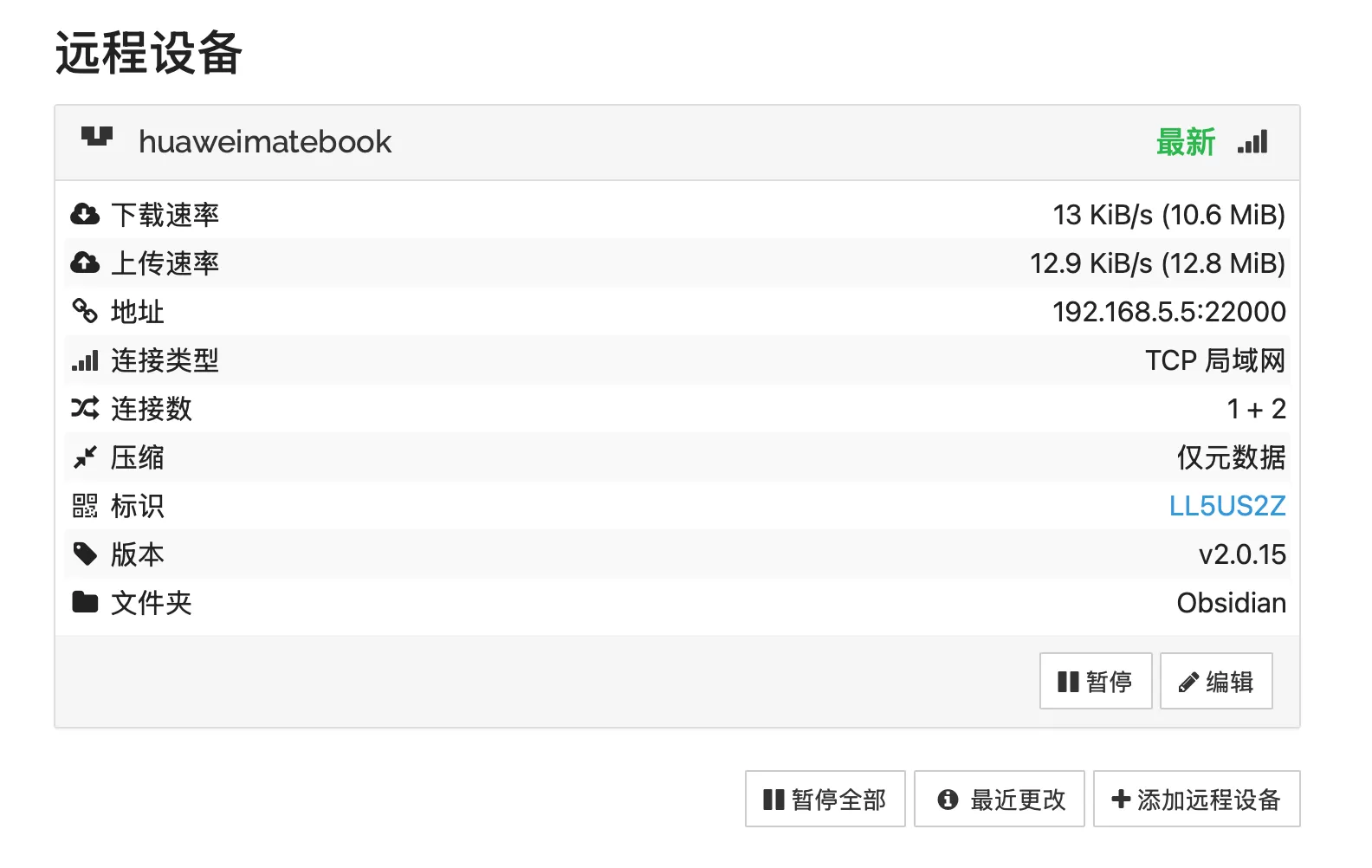
- 此时,两台设备已经建立了安全连接。
第三步:设置同步文件夹
- 在 Windows 上新建/选择文件夹:
- 在左侧点击 “添加文件夹”。
- 文件夹标签: 写
Obsidian。 - 文件夹路径: 选择存放笔记的文件夹。
- 切换到 “共享 (Sharing)” 选项卡,勾选 Mac 设备。
- 点击 保存
- 在 Mac 上接收:
- Mac 的网页界面会弹出提示:“Windows 想要共享文件夹 Obsidian”。点击 “添加”。
- 选择 Mac 上对应的存放路径。
第四步:关键设置
这是确保同步不冲突的关键,请务必操作:
- 忽略文件(Ignore Patterns):
在两台电脑的文件夹设置中,点击 “忽略模式” 选项卡,输入以下内容并保存:
.obsidian/workspace.json .DS_Store - 开启版本控制(可选但建议):
在文件夹设置的 “文件版本控制” 选项卡中,选择 “简易版本控制”,保留数量设为 5。
可以在
.stversions文件夹里找回旧版本。
第五步:日常使用逻辑
- 自动同步: 只要两台电脑都开着软件且在联网(无需同一局域网,只要能上互联网即可,Syncthing 会通过中继服务器发现对方),同步就是全自动的。
- 离线处理:
- 如果在 Mac 离线写了 10 篇笔记。
- 回到家,打开 Mac,再打开 Windows。
- Syncthing 会瞬间发现差异,并将那 10 篇笔记推送到 Windows。
- 冲突解决: 如果万一发生了冲突(两边同时改了同一个字),Syncthing 会生成一个带有
sync-conflict字样的副本文件,手动合并一下删除即可,绝不会丢失数据。