使用tailscale实现内网穿透
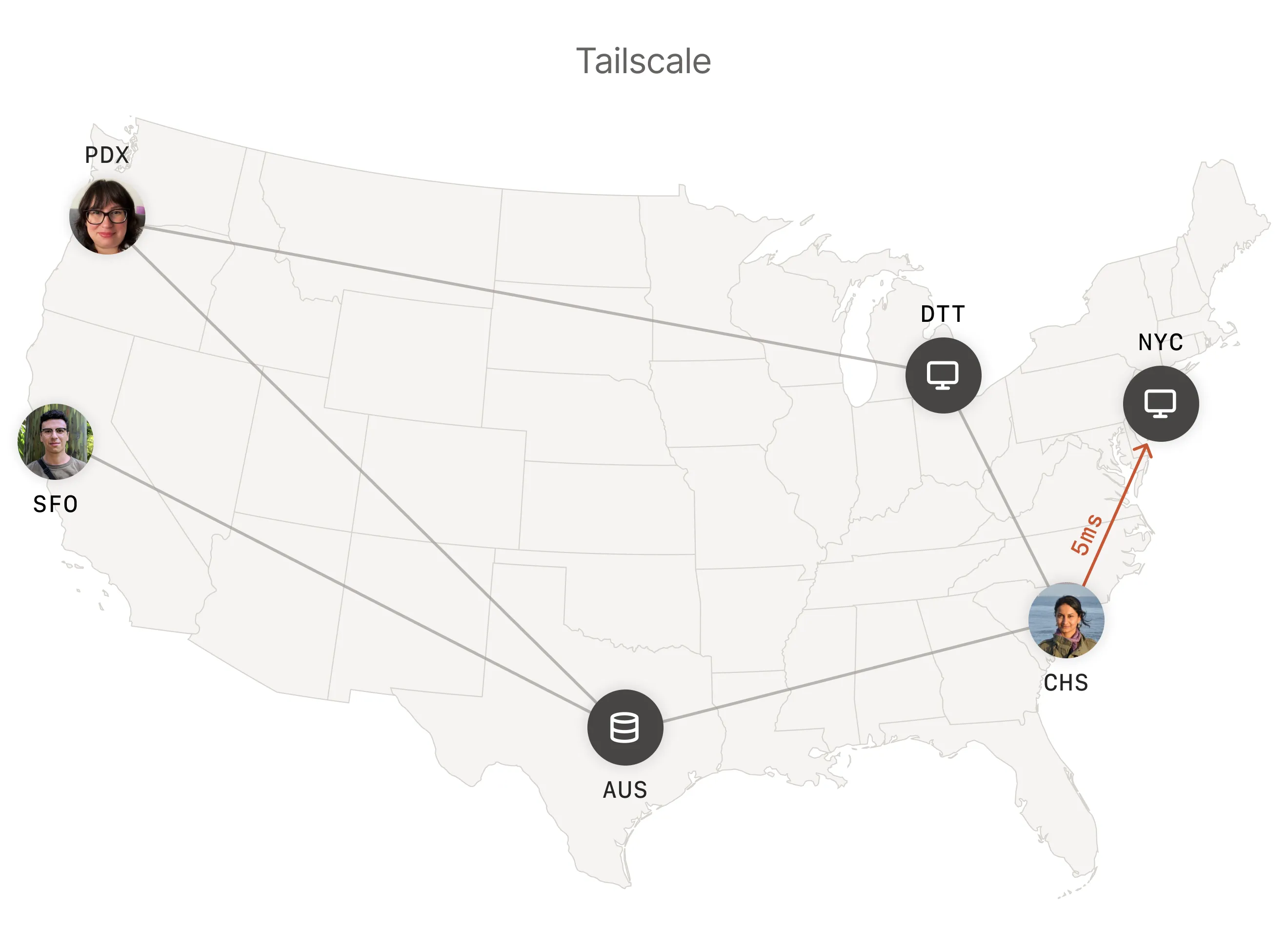
Tailscale的配置非常简单,登陆,连接,完事
核心步骤概览
- 安装与组网: 在所有设备(Windows 工作机、Mac)上安装并登录 Tailscale,形成虚拟局域网。
- 部署 SSH 服务: 在 Windows 工作机上部署并启动 OpenSSH 服务器。
- 配置免密登录: 在 Mac 上生成 SSH 密钥对,并将公钥配置到 Windows 工作机。
- 验证与优化: 测试连接,并配置别名以简化操作。
详细操作指南
1. Tailscale 组网
- 在所有目标设备(包括 Windows 工作机和 Mac)上,从 Tailscale 官网 下载并安装客户端。
- 使用同一个认证账户(如 Google、Microsoft 或 GitHub)登录所有设备。
- 登录成功后,所有设备都会出现在 Tailscale Admin Console 中,并被分配一个唯一的
100.x.y.zIP 地址。记下 Windows 工作机的这个 IP。
2. 在 Windows 工作机上部署 OpenSSH 服务
由于 Windows 自带的 OpenSSH Server 可能存在版本冲突或安装缓慢的问题,推荐使用“绿色版”手动安装:
- 下载离线包: 从 OpenSSH for Windows 的 GitHub Releases 页面 下载最新版的
OpenSSH-Win64.zip。 - 解压文件: 将压缩包解压到一个干净的目录,例如
C:\OpenSSH-Server。 - 注册并启动服务: 以管理员身份打开 PowerShell,执行以下命令:
cd C:\OpenSSH-Server .\install-sshd.ps1 .\ssh-keygen.exe -A Start-Service sshd Set-Service -Name sshd -StartupType 'Automatic' - 放行防火墙: 确保 Windows 防火墙允许 TCP 22 端口的入站连接:
New-NetFirewallRule -Name sshd -DisplayName 'OpenSSH Server (sshd)' -Enabled True -Direction Inbound -Protocol TCP -Action Allow -LocalPort 22
3. 配置 Mac 到 Windows 的 SSH 免密登录
在 Mac 端 (发起端)
- 生成密钥对 (如果尚未生成):
ssh-keygen -t ed25519 # 一路回车使用默认设置 - 获取公钥内容:
cat ~/.ssh/id_ed25519.pub
# 复制输出的整行内容
在 Windows 端 (被控端)
重要: 如果使用的是
Administrator账户,必须将公钥放入特定的C:\ProgramData\ssh\administrators_authorized_keys文件中。
- 创建公钥文件:
# 确保目录存在 New-Item -ItemType Directory -Path "C:\ProgramData\ssh" -Force # 将下面引号内的内容替换为你从 Mac 复制的公钥 $pubKey = "ssh-ed25519 AAAAC3Nza...你的完整公钥" $pubKey | Out-File -FilePath "C:\ProgramData\ssh\administrators_authorized_keys" -Encoding ascii - 严格修正文件权限 (此步至关重要):
$adminKeyPath = "C:\ProgramData\ssh\administrators_authorized_keys"
icacls $adminKeyPath /inheritance:r
icacls $adminKeyPath /grant "SYSTEM:(F)"
icacls $adminKeyPath /grant "BUILTIN\Administrators:(F)"
4. 验证与优化
- 测试连接: 在 Mac 终端尝试连接:
ssh Administrator@<Windows_Tailscale_IP> # 应该无需密码直接登录 - 配置 SSH 别名: 为了方便,可以在 Mac 的
~/.ssh/config文件中添加一个主机别名:
配置完成后,只需输入Host work HostName <Windows_Tailscale_IP> User Administrator IdentityFile ~/.ssh/id_ed25519ssh work即可连接。
常见问题排查
- 服务无法启动: 检查
C:\Windows\System32\OpenSSH\sshd.exe -T的输出,通常为 DLL 冲突或权限问题。建议使用绿色版安装。 - 免密登录失败: 使用
ssh -v命令查看详细日志。最常见的原因是公钥未放在正确位置(特别是Administrator账户)或文件权限过于宽松。 - 用户名确认: 在 Windows 上运行
whoami来确认正确的登录用户名。
进阶应用
- 文件传输: 使用支持 SFTP 的客户端(如 Cyberduck)通过 Tailscale IP 直接访问 Windows 文件系统。
- 远程开发: 在 VS Code 中使用 “Remote - SSH” 插件,直接在 Mac 上编辑和运行 Windows 工作机上的代码。
- 远程控制: 通过 SSH 执行
shutdown命令远程重启或关机。